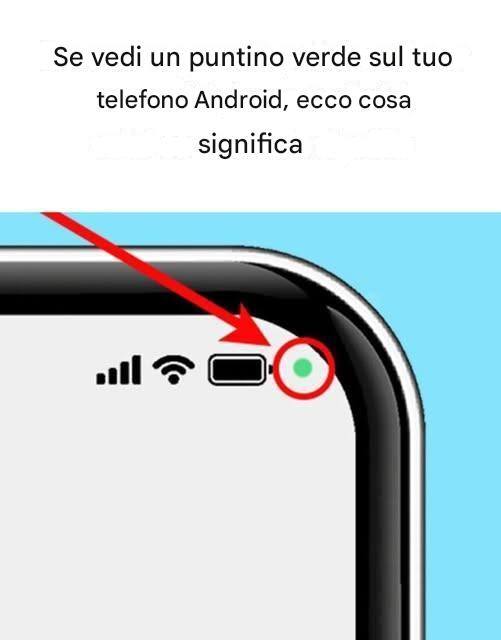
Sul tuo telefono Android compare un puntino verde? Ecco cosa significa.
Il puntino verde nell’angolo in alto a destra di un telefono Android può sembrare fonte di confusione, ma non preoccupatevi. Siamo qui per spiegarvi cosa significa.
Come il suo concorrente, l’iPhone, Samsung ha dotato i suoi telefoni Android di diverse icone di avviso importanti. Alcune sono più intuitive di altre, ma il puntino verde nell’angolo in alto a destra spesso solleva dei dubbi. Sebbene gli utenti sappiano che indica un’attività, non sempre sanno a quale funzione sia associato.
Samsung spiega di aver aggiunto questa funzione per consentire agli utenti di controllare meglio le proprie impostazioni sulla privacy. Una volta compreso il suo significato, saprete quando controllare le impostazioni di privacy e autorizzazioni del vostro telefono.
Cosa significa il puntino verde?
A differenza degli iPhone, che utilizzano puntini verdi e arancioni per distinguere diverse funzioni, i telefoni Android utilizzano un’unica icona. Se vedete un puntino verde, significa che una delle app aperte sta utilizzando il microfono o la fotocamera del dispositivo. Questo non è un problema se state utilizzando attivamente la fotocamera, ma può essere preoccupante se dimenticate di concedere l’accesso alla fotocamera o al microfono alle applicazioni aperte.
Cosa bisogna fare se compare un puntino verde?
Cosa fare se compare un puntino verde?
Secondo Samsung, è possibile identificare rapidamente l’app che utilizza la fotocamera o il microfono seguendo quattro semplici passaggi. Quando compare la notifica, un’icona indica se l’avviso riguarda la fotocamera, il microfono o entrambi. Questa icona si riduce quindi a un puntino nell’angolo in alto a destra, tra gli altri indicatori di attività.
Per saperne di più, scorri verso il basso sulla barra delle notifiche per aprirla, quindi tocca il puntino per espanderla. Si aprirà una finestra di dialogo che mostra cosa viene utilizzato (fotocamera, microfono o entrambi) e quale app è coinvolta. Se hai concesso l’accesso all’app, non è richiesta alcuna ulteriore azione.
Tuttavia, se non ricordi di aver concesso l’accesso a una particolare app, apri le impostazioni e disabilita tali autorizzazioni. Se la notifica riguarda un’app che non utilizzi più, valuta la possibilità di disinstallarla dal dispositivo per maggiore tranquillità.
Per continuare a leggere, clicca su ( SUCCESSIVA 》) qui sotto!